
ファイルやフォルダを削除すると、まずゴミ箱に移動します。ゴミ箱を空にするまでそこに残るので、あとから元に戻せます。ゴミ箱の中のファイルもストレージ容量に含まれます。容量を空けたいときは、ゴミ箱を空にするのがいちばん早い方法です。
パソコン
- virtualdrive.us/app を開いてサインインします。
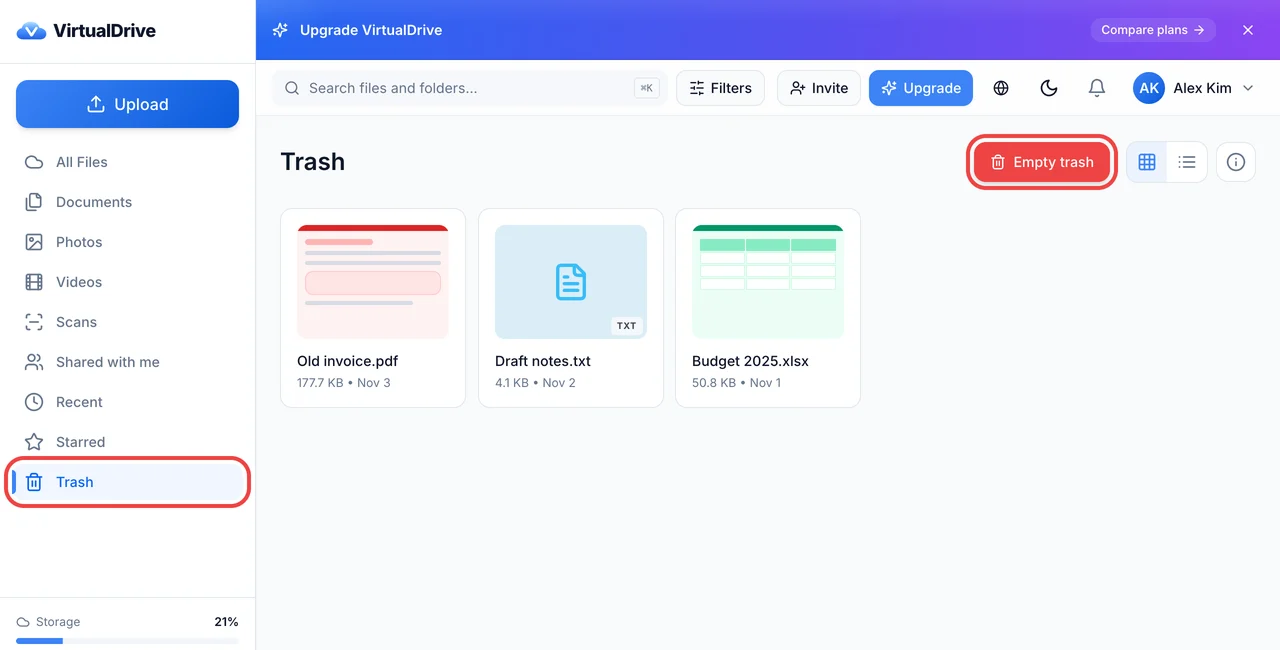
- 左のサイドバーでゴミ箱をクリックします。
- 右上の赤いゴミ箱を空にするボタンをクリックします。
- メッセージを確認して完全に削除をクリックします。
Android(スマートフォンのブラウザも同じ)
- 右下のプロフィールをタップします。
- アカウントの中のゴミ箱をタップします。
- 赤いゴミ箱を空にするボタンをタップし、完全に削除をタップします。
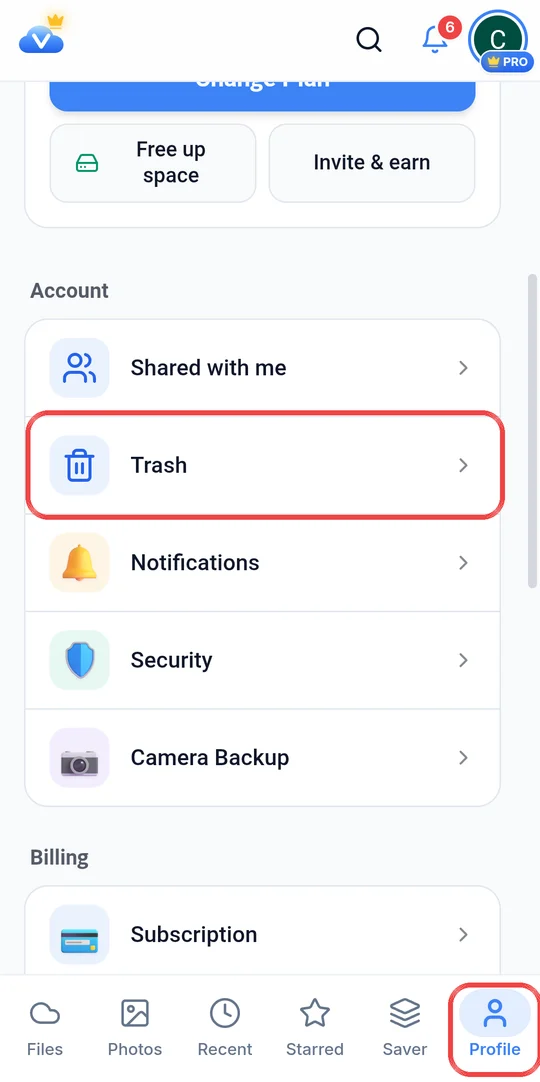
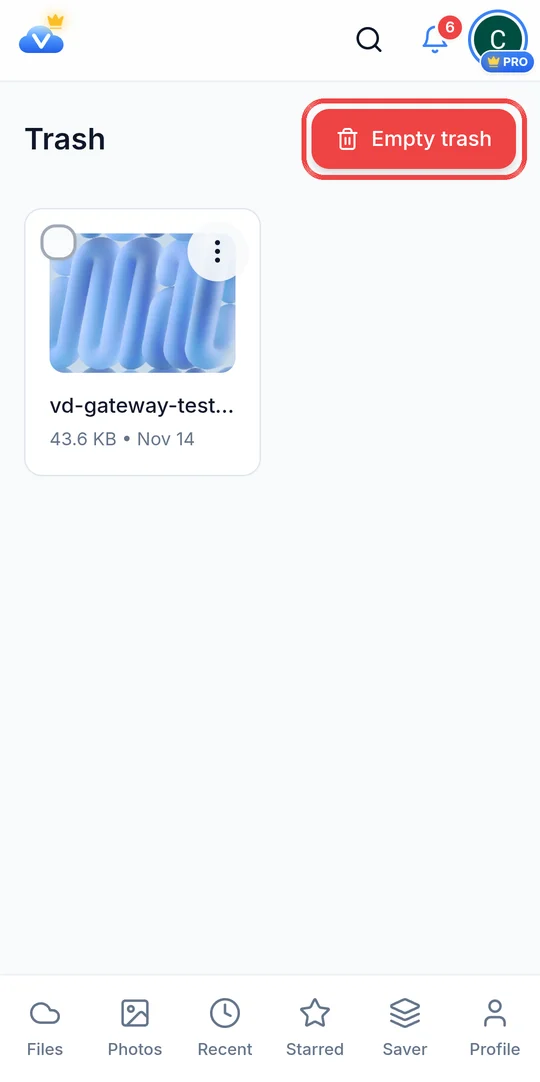
プロフィールのゴミ箱は、Androidアプリのバージョン0.6.8から使えます。古いバージョンの場合は、先にGoogle Playでアプリを更新してください。
iPhone
- VirtualDriveアプリを開き、ファイルタブをタップします。
- 上部の列にあるゴミ箱をタップします。
- 右上の空をタップします。
- ゴミ箱を空にするをタップして確定します。
iPad
サイドバーのゴミ箱をタップし、空 → ゴミ箱を空にするの順にタップします。
一部だけ削除する
ほかの項目は残したまま容量を空けたいときは、その項目だけを削除します。Webでは項目のメニューから完全に削除を選びます。iPhoneでは選択をタップし、項目を選んで削除をタップします。
元に戻す
ゴミ箱を空にする前なら、どの項目も元に戻せます。項目を選んで復元を選ぶと、元の場所に戻ります。
ゴミ箱を空にすると、項目はアカウントから削除され、容量はすぐに空きます。誤って空にした場合は、できるだけ早く
support@virtualdrive.us までご連絡ください。短い期間であれば復元できることがありますが、お約束はできません。知っておきたいこと
- ゴミ箱は自動では空になりません。空にするまで項目は残ります。
- ゴミ箱に入っているファイルの共有リンクは開けなくなります。ファイルを元に戻せば、リンクもまた使えます。